X68000 Zキーボードブリッジ
ZUIKI様が実機同様に復刻してくださったX68000 ZのキーボードをXM6 TypeGのTrueKeyで使用するためのタスクトレイ常駐型アプリです。
課題
X68000 Zのキーボード(以下Zキーボードと呼ぶ)をPCに接続すると"HIDキーボードデバイス"として認識されてWindowsの キーボードとして使用することができます(裏面のスイッチをWinモードに変更)。 XM6 TypeGで使用できますがキーマッピングの制約やWindowsのIMEやショートカットの発動など、 通常のキーボードでも発生する制約が原因で使いずらい上にLED制御も行われないという状況です。
解決方法
せっかくのZキーボードですからこの課題を解決するために裏面のスイッチをX68モードに変更した上で、 XM6 TypeG専用のキーボードとして使用したいと思うのは自然な流れです。
そこで通常のHIDキーボードデバイスとしては使用することはできなくなりますがMicrosoft謹製のWinUSBという低レベル のUSBドライバでZキーボードを制御することでWindowsの制約を受けない専用キーボード化を思いつきました。
またXM6 TypeGにはX680x0実機のキーボードをCOMポートに接続して使用できる"TrueKey"という機構があるので、 仮想的なCOMポートの先にZキーボードが接続されている状態を作り出せればよいことも分かりました。
仮想的なCOMポートを用意するにはcom0com等のソフトを使用すれば可能です(COMポートのペアを作りクロス接続させる)。
全体構成
COMポートのペアをCOM8とCOM9で作成した例
Zキーボード(WinUSB) <--> Zキーボードブリッジ <--> COM8-----COM9 <--> XM6 TypeG(TrueKey)
                                                  仮想COMポート
環境構築
Zキーボードのドライバ変更
ZキーボードをPCに接続してください(裏面のスイッチはX68に変更)。
zadigをダウンロードしてZキーボードのドライバを入れ替えます。
起動直後はデバイスが列挙されていませんのでオプションから"List All Devices"を選択してください。
コンボボックスからドライバを入れ替えるZキーボードのInterface0および1を見つけてください。
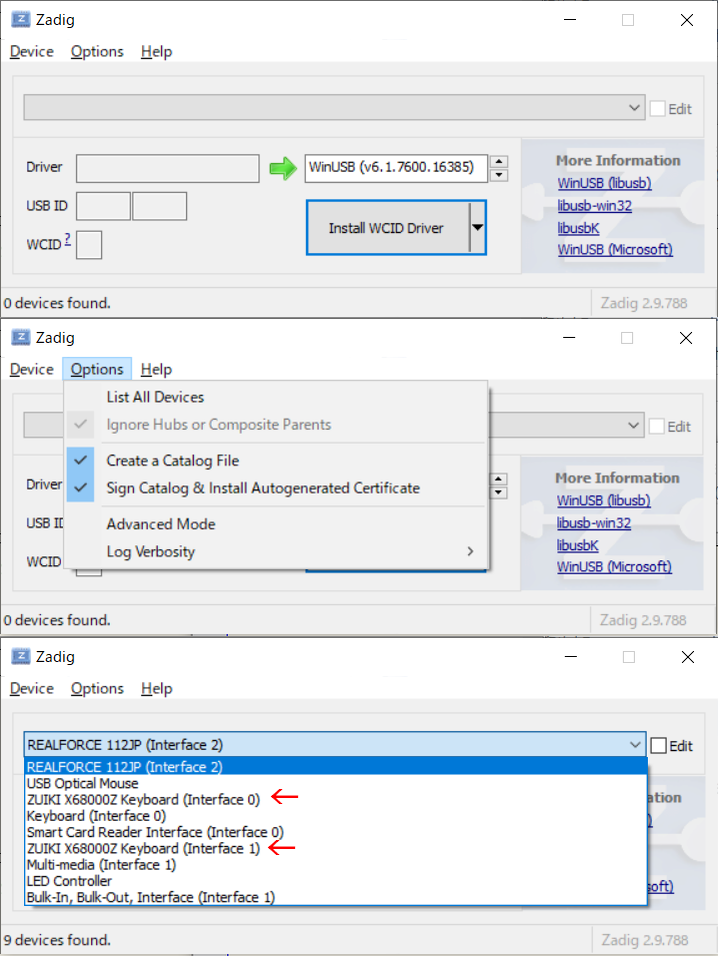
ZキーボードのInterface0および1をそれぞれのドライバをWinUSBに変更します。
"Replace Driver"を押下すると暫くしてドライバが変更されます。
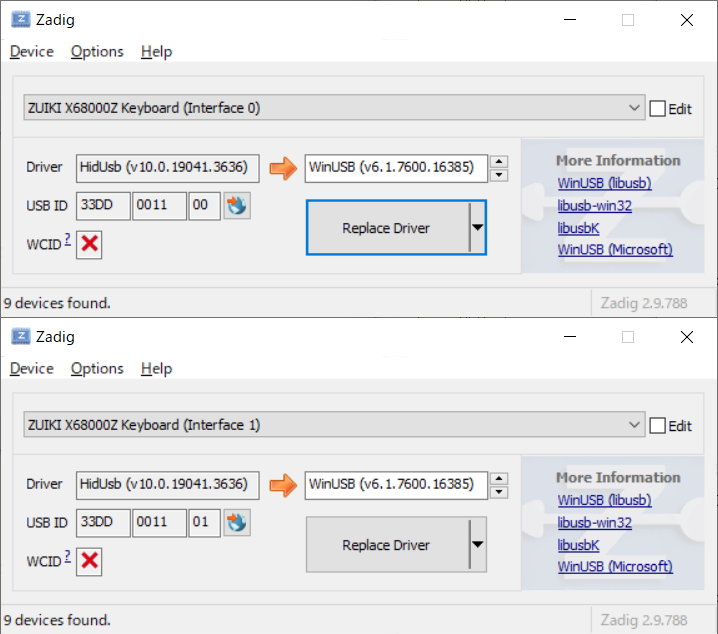
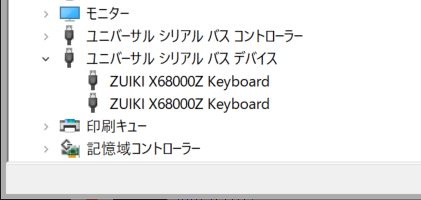
デバイスマネージャーではユニバーサル シリアル バスデバイスの所に表示されるようになります。
ドライバを元に戻す場合はデバイスマネージャからドライバのアンインストールを行って下さい。
このデバイスのドライバーソフトウェアを削除します"にチェックを入れてください。
仮想COMポートの設定
com0comをダウンロードして仮想COMポートを作成します。
現時点の最新版は"com0com-3.0.0.0-i386-and-x64-signed.zip"でした。解凍するとインストーラーが二つ入っています。
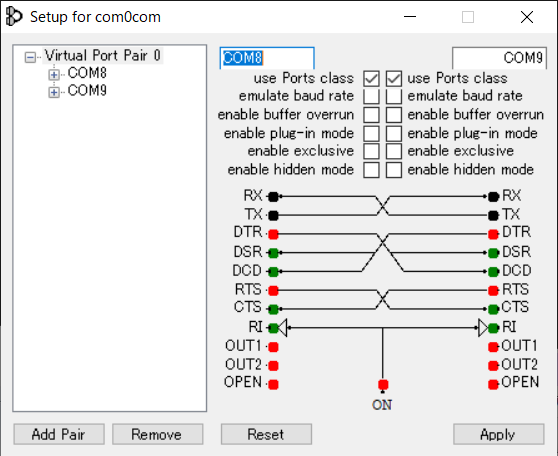
64ビット環境だと思いますのでSetup_com0com_v3.0.0.0_W7_x64_signed.exeでインストールしてください。インストールすると仮想COMポートのペアを自動で作成してくれると思います。
私の環境ではCOM8とCOM9というペアで作成されました。設定変更などは不要だと思いますので"Apply"を押して閉じてください。
XM6 TypeGの設定
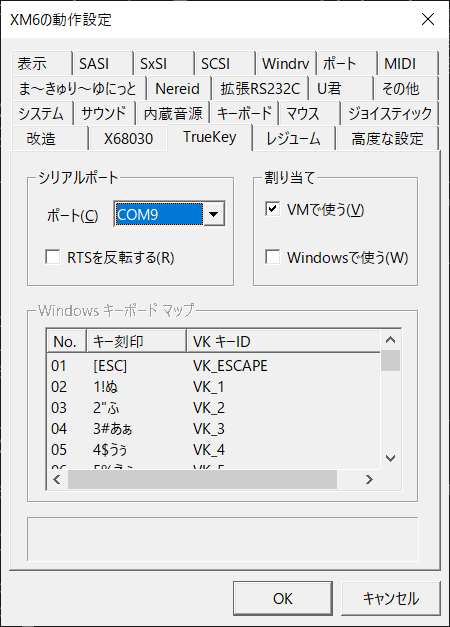
オプションの中にある"TrueKey"でシリアルポートにcom0comで作成したポートのペアのうち一つを設定します。
画面はCOM8,COM9のペアで作成されたポートのCOM9をTrueKeyで使用する場合です。割り当ては"VMで使う(V)"にチェックしておいてください。
Windowsで使う(W)に関しては必要に応じて使用してください(あまりお勧めはしません)。
Zキーボードブリッジの設定
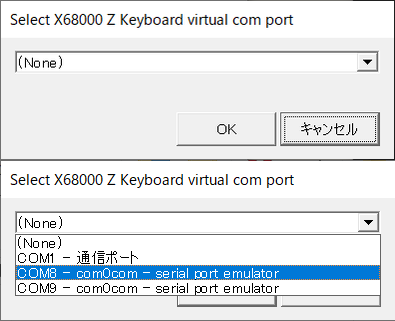
起動するとポート設定の画面が出てきますのでコンボボックスから選択します。
画面はCOM8,COM9のペアで作成されたポートのCOM8をZキーボードブリッジで使用する場合です。
OKボタンを押下した時にはポートに接続してタスクトレイに常駐します。
キャンセルを選択した場合はポートを変更せずタスクトレイに常駐します(終了しません)。
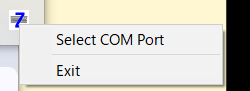
ポートを再設定する場合はタスクトレイのアイコンを右クリックして"Select COM Port"から行います。
Zキーボードブリッジを終了したい場合は"Exit"で終了させてください。
Zキーボードブリッジの起動時にエラーメッセージが出る場合はキーボードのドライバ入れ替えが済んでいない、
または想COMポートが見つからない場合等ですので次のおさらいで確認してください。おさらい
- Zキーボードを接続してX68にスイッチを設定しましたか?
- Zキーボードのドライバの入れ替えはInterface0と1の二つを行いましたか?
- 仮想COMポートはペアで作成されていますか?
- XM6 TypeGのTrueKeyで選択したものは仮想COMポートですか(Zキーボードブリッジの相手側)?
- Zキーボードブリッジから選択したものは仮想COMポートですか(XM6 TypeGの相手側)?
まめ知識
Zキーボードブリッジは引数にCOMポート名を付けて起動することができます。
XM6 TypeGと同時に起動するためのバッチファイルを作成すると便利です。二重起動しないように作成していますのでバッチを何度実行して問題ありません。
COM8を指定して起動する例
ZkbdBridge COM8TrueKeyのオプションで"Windowsで使う(W)"を設定した時のキーマッピング
Zキーボードの刻印とデフォルトのマッピングは異なるので
Windowsキーボードマップで調整する必要があります。
私が使っているマッピングを公開しますのでxm6.iniの[TrueKey]にある
Key0以降と入れ替えてみてください。Key0=27 Key1=49 Key2=50 Key3=51 Key4=52 Key5=53 Key6=54 Key7=55 Key8=56 Key9=57 Key10=48 Key11=189 Key12=222 Key13=220 Key14=8 Key15=9 Key16=81 Key17=87 Key18=69 Key19=82 Key20=84 Key21=89 Key22=85 Key23=73 Key24=79 Key25=80 Key26=192 Key27=219 Key28=13 Key29=65 Key30=83 Key31=68 Key32=70 Key33=71 Key34=72 Key35=74 Key36=75 Key37=76 Key38=187 Key39=186 Key40=221 Key41=90 Key42=88 Key43=67 Key44=86 Key45=66 Key46=78 Key47=77 Key48=188 Key49=190 Key50=191 Key51=226 Key52=32 Key53=36 Key54=46 Key55=34 Key56=33 Key57=35 Key58=37 Key59=38 Key60=39 Key61=40 Key62=12 Key63=111 Key64=106 Key65=109 Key66=103 Key67=104 Key68=105 Key69=107 Key70=100 Key71=101 Key72=102 Key73=146 Key74=97 Key75=98 Key76=99 Key77=13 Key78=96 Key79=188 Key80=110 Key81=173 Key82=174 Key83=175 Key84=164 Key85=29 Key86=28 Key87=21 Key88=165 Key89=42 Key90=145 Key91=19 Key92=20 Key93=45 Key94=91 Key95=92 Key96=25 Key97=93 Key98=112 Key99=113 Key100=114 Key101=115 Key102=116 Key103=117 Key104=118 Key105=119 Key106=120 Key107=121 Key108=0 Key109=0 Key110=0 Key111=16 Key112=17 Key113=122 Key114=123アプリのダウンロード
ダウンロード:ZKbdBridge001.zip
履歴
- 2026/5/06 X68000 Zキーボードブリッジ